


Nunca había utilizado la aplicación Atajos de Apple, a pesar de llevar años teniendo un iPhone. Aunque la idea de automatizar tareas tediosas me parecía atractiva, la programación necesaria para activar acciones y combinarlas me pareció abrumadora la primera vez que la abrí. Sin embargo, mi experiencia con la beta de iOS 27 ha cambiado por completo mi perspectiva.
Lo que antes era molesto, ahora se siente optimizado y esencial
Cuando iOS 27 llegue este otoño, la IA de Siri podría ser el cambio más tangible para muchos usuarios, gracias a sus capacidades mejoradas y a su aplicación independiente. Aun así, la integración de Apple Intelligence en la aplicación Atajos me tiene tarareando «Zero to Hero» de la película Hércules de Disney.
Se llama «Describe a Short» y te permite decir lo que quieres que haga de forma coloquial; a continuación, la aplicación genera un flujo de automatización. También puedes ajustarlo enviando una indicación adicional desde la aplicación; la opción de creación manual de scripts sigue estando disponible para los usuarios avanzados. Como estaba probando esta app a través de la beta de iOS 27, experimenté un par de fallos en los que las automatizaciones no se generaban a la perfección.
Aun así, esta nueva función de Atajos fue muy divertida de usar. Después de algunos intentos, generé automatizaciones que realmente me resultan útiles como parte de mis hábitos diarios con el smartphone.

Aquí tienes algunas ideas básicas que puedes probar una vez que descargues e instales iOS 27. Mis ejemplos solo muestran una pequeña parte de lo que puedes automatizar con la aplicación, pero espero que te inspiren.
1| Romper con los hábitos
Puede que esta sea la automatización más básica que he configurado, pero ya es mi favorita. Paso tanto tiempo escroleando por mi teléfono que, cuando cierro aplicaciones de redes sociales, como Instagram, a veces las vuelvo a abrir casi de inmediato por costumbre.
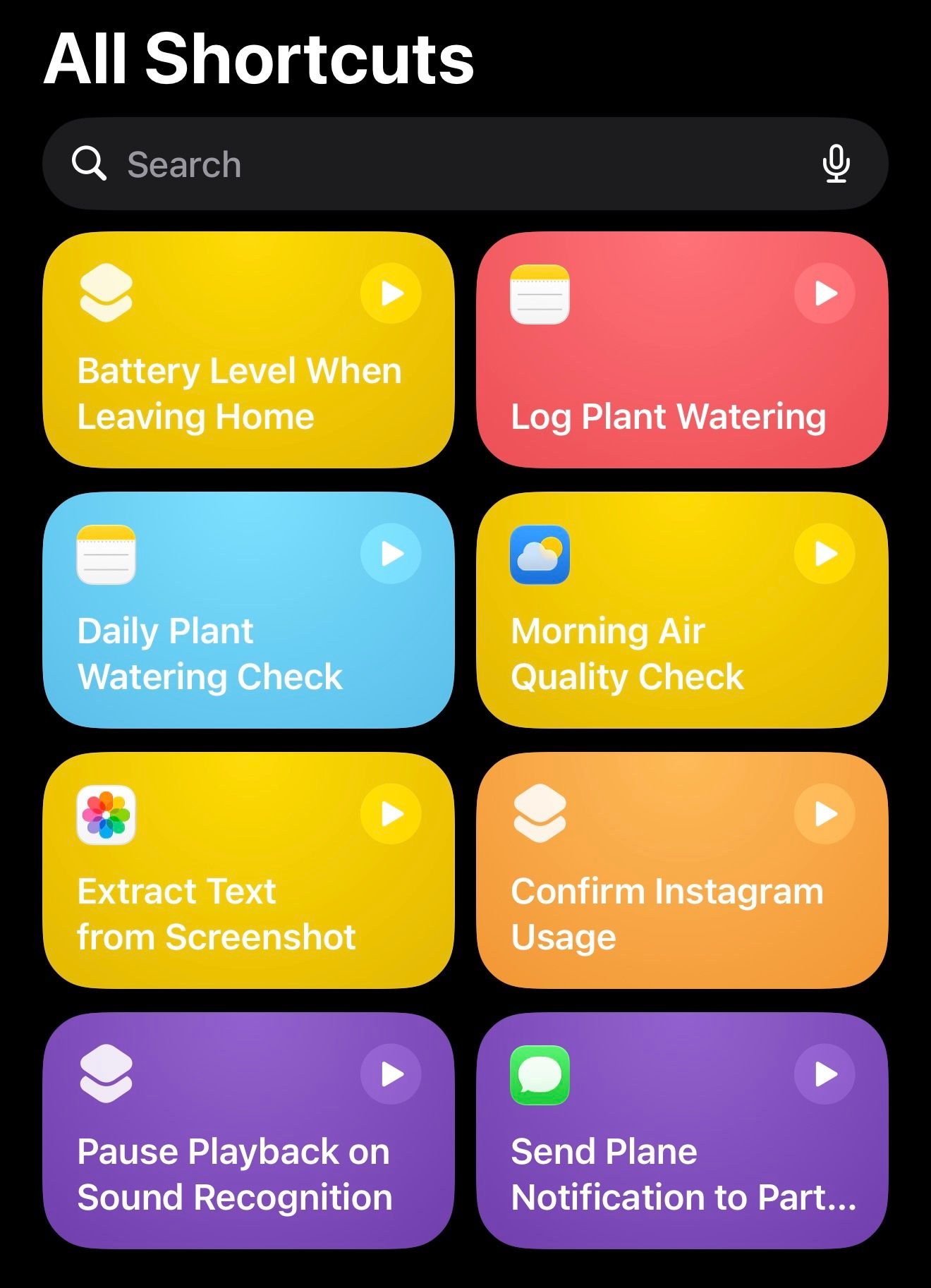
Le pedí a la aplicación que generara un atajo que se activara cada vez que abro Instagram. Ahora recibo una notificación que me pregunta: «¿De verdad quieres usar esta aplicación?». Si elijo «sí», la ventana emergente desaparece. Pero si elijo «no», se cierra automáticamente Instagram y bloquea la pantalla. No es precisamente una revolución, y hay otras opciones para reducir el tiempo frente a la pantalla, pero este pequeño empujoncito me resulta útil para romper con mis hábitos repetitivos.
2| Comprobación de la calidad
Como vivo en California, suelo consultar la calidad del aire al salir de casa para decidir si debo llevarme cubrebocas. Decidí automatizarlo, configurando un atajo que se ejecuta cada mañana a las 6:40 am. Comprueba el tiempo actual, analiza el índice de calidad del aire y, a continuación, me envía una notificación. Si el índice de calidad del aire supera un umbral determinado, recibo una alerta; si está por debajo, me envía un aviso de que todo está en orden.

3| Ahorro de batería
Los atajos también pueden activarse en función de tu ubicación. Cada vez que salgo de mi departamento, sea la hora que sea, quiero que mi iPhone esté cargado; si no, tengo que llevarme una batería portátil por si acaso. Para solucionar esto, creé un atajo que se activa cuando salgo de casa y comprueba el nivel actual de batería de mi dispositivo. Si está por debajo del 50%, recibo una notificación amable que me recuerda que debo llevarme el cargador o pila portátil. Es mejor volver rápidamente a casa a por él que quedarme a kilómetros de distancia sin poder comunicarme.

Ya sea a través de Google Maps o de la función “SOS de emergencia”, hay muchas formas de hacer saber rápidamente a tus seres queridos dónde te encuentras.
4| Riego de plantas
Las dos automatizaciones siguientes son un buen ejemplo de cómo se pueden crear atajos en la pantalla de inicio y vincularlos entre sí. Aunque hay muchas apps que registran el riego de las plantas, quería ver si Atajos podía hacerlo por mí. En primer lugar, toma la fecha y la hora actuales y las añade a una nota específica para el riego de las plantas, con el fin de mantener un registro coherente. Al crearlo, pulsé en el menú desplegable situado en la parte superior de la aplicación y seleccioné Añadir a la pantalla de inicio. Ahora, cada vez que realizo esta tarea, puedo pulsar el ícono de esa aplicación para registrarla.
Eso por sí solo ya habría sido útil, pero quería llevar la automatización un poco más allá. Creé otro atajo que, cada mañana a las 9:00 am, busca el registro de riego de las plantas y comprueba si se ha modificado durante la última semana. Si no se han añadido cambios en la última semana, me envía una notificación recordándome que revise las plantas.
5| Captura de pantalla
Aunque esta automatización es un poco más específica, la uso con bastante frecuencia, ya que paso mucho tiempo conectado a internet y suelo hacer capturas de pantalla a menudo. Ahora, cada vez que hago una captura de pantalla, mi iPhone extrae automáticamente cualquier texto de las imágenes y lo copia en mi portapapeles. Esto simplifica mi proceso anterior de guardar capturas de pantalla, abrir manualmente la aplicación Fotos y, a continuación, copiar el texto de las imágenes.
6| Aterrizaje de aviones
Esta no es muy complicada, pero me facilita un poco la vida. A menudo viajo solo y se me olvida enviarle mensaje a mi pareja de que estoy bien. Así que le pedí a la app Atajos que creara una automatización que enviara un mensaje de «acabo de aterrizar» cada vez que desactive el modo avión. Es así de sencillo. Durante la configuración, la app me pidió que seleccionara qué contacto del iPhone era mi pareja. Es una automatización que resuelve el problema de que me distraigo muchísimo al bajar del avión.
7| Reconocimiento de sonido
Aunque este atajo requiere que ajustes la configuración de accesibilidad, el esfuerzo extra vale la pena. Casi siempre llevo audífonos puestos cuando trabajo desde casa, con la música a un volumen bastante alto. También me preocupa no oír si alguien llama a la puerta o hace sonar el timbre. Empieza por ir a los ajustes de Accesibilidad y, a continuación, busca «Sonido y reconocimiento de nombres». Aquí puedes activar el reconocimiento de sonido para todo, desde el ruido de cristales rompiéndose hasta el llanto de un bebé; yo elegí «Timbre de la puerta» y «Golpes en la puerta».
Como no siempre traigo el iPhone cuando uso los audífonos, la notificación básica no me serviría de mucho. Así que la he mejorado creando un atajo para que, cuando mi iPhone reconozca cualquiera de esos sonidos, se pause lo que esté sonando. Ahora puedo escuchar mis podcasts a todo volumen sin preocuparme por perderme la entrega de un paquete.
Artículo originalmente publicado en WIRED.com. Adaptado por Alondra Flores.












%20los%20Atajos%20de%20tu%20iPhone)