



Las pantallas de los smartphones son mejores que nunca, más grandes, con mayor nitidez y más luminosas, pero no siempre ofrecen las mejores condiciones para sesiones de lectura prolongadas. Si tienes que leer mucho texto, es posible que acabes recurriendo a un Kindle o incluso a un buen libro físico de los de toda la vida.
Sin embargo, hay formas de ajustar la configuración de la pantalla de tu iPhone o Android para que resulte más adecuada para la lectura. Estos cambios reducirán la probabilidad de que te cansen los ojos, al tiempo que minimizan el desorden visual para crear una experiencia de lectura más agradable. No convertirás tu teléfono en algo que rivalice con un lector electrónico o con el papel impreso, pero sin duda podrás acercarte bastante.
Ajusta la configuración de la pantalla
En realidad, tienes más control sobre los tamaños de fuente, los estilos y los colores que utiliza tu smartphone de lo que quizá te hayas dado cuenta: puedes hacer que el texto sea más fácil de leer y crear una experiencia más parecida a la del Kindle con solo unos pocos toques en el panel principal de Configuración.
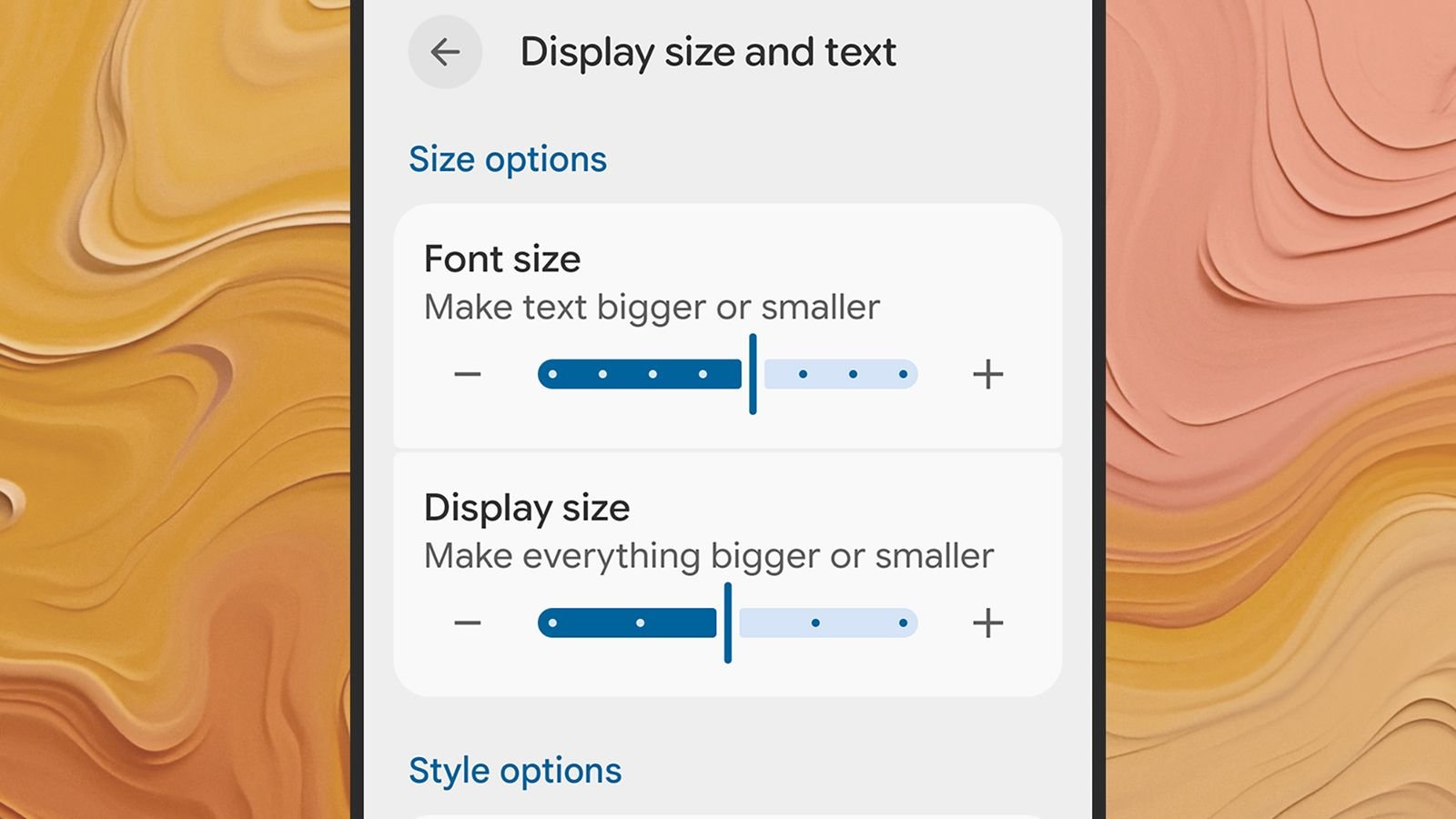
Si utilizas Android, los nombres de los menús variarán según el modelo, pero en los teléfonos Pixel ve a «Tamaño de pantalla y texto». La siguiente pantalla te permite ajustar el tamaño de la fuente predeterminada y otros elementos en pantalla para que el texto aparezca más en negrita; además, hay una opción de «Tema oscuro» que quizá te ayude a reducir la fatiga visual.

Cómo ajustar el tamaño de la fuente en Android.Cortesía: David Nield
En iOS, abre «Pantalla y brillo» desde Configuración: aquí encontrarás un control deslizante de «Tamaño del texto» que puedes ajustar, así como un interruptor para activar o desactivar el «Texto en negrita». Al igual que en Android, hay una opción de modo oscuro a través del selector de temas situado en la parte superior de la pantalla; selecciona «Oscuro» para atenuar los colores en toda la interfaz de iOS.
Tanto Android como iOS cuentan además con un modo de lectura nocturna que reduce la luz azul que emite el teléfono y hace que toda la pantalla tenga un tono más cálido, lo que debería proporcionar una experiencia de lectura más agradable. En los Google Pixel, selecciona «Pantalla» y toca «Luz nocturna» en Ajustes; en iOS, selecciona «Pantalla y brillo» > «Turno nocturno». En ambos casos, puedes activar la función manualmente o mediante una programación.

Ya sea a través de Google Maps o de la función “SOS de emergencia”, hay muchas formas de hacer saber rápidamente a tus seres queridos dónde te encuentras.
Utiliza el modo de lectura de tu navegador
Gran parte de la lectura que harás en tu teléfono se realizará a través del navegador web, y la mayoría de los navegadores móviles modernos incluyen un modo de lectura específico que puedes utilizar. Estos modos reducen el desorden en pantalla, simplifican la combinación de colores y resaltan el texto principal del artículo.
Si utilizas Google Chrome como navegador predeterminado en Android, pulsa los tres puntos (arriba a la derecha) y, a continuación, selecciona «Mostrar modo de lectura» para cambiar la vista del artículo que estás leyendo. Desliza el dedo hacia arriba en el panel de la parte inferior de la pantalla para cambiar las opciones de fuente y color. Pulsa el ícono del modo de lectura, justo a la derecha de la barra de direcciones, para volver a la vista normal del navegador.