


Si se mencionan las aplicaciones en línea disponibles como parte de Google Workspace, la mayoría de la gente pensará inmediatamente en Google Drive, Gmail, Google Docs, Google Sheets y Google Slides: esas aplicaciones rápidas y ligeras que permiten trabajar desde cualquier pestaña del navegador.
Sin embargo, el conjunto de herramientas de Google Workspace ofrece mucho más de lo que quizá te imaginas, incluyendo un paquete de edición de video online llamado Google Vids. Lanzada originalmente en 2024 para usuarios empresariales y corporativos, la aplicación se puso a disposición de los particulares en 2026 y sigue recibiendo actualizaciones periódicas de Google.
Dado que es gratuita y está diseñada para ejecutarse en un navegador web, no permite realizar ediciones de nivel profesional, en alta resolución ni con múltiples pistas. Pero para uso personal y aficionado, funciona bien, y no te llevará mucho tiempo aprender lo básico.
La interfaz de Google Vids
Encontrar Google Vids no es difícil: puedes abrir Google Drive en la web y, a continuación, hacer clic en «Nuevo» y luego en «Google Vids», o bien ir directamente a la página de la aplicación de Google Vids y hacer clic en el botón «+» (más) que aparece debajo de «Crear un nuevo video». Aquí también se muestran los videos que hayas creado anteriormente.
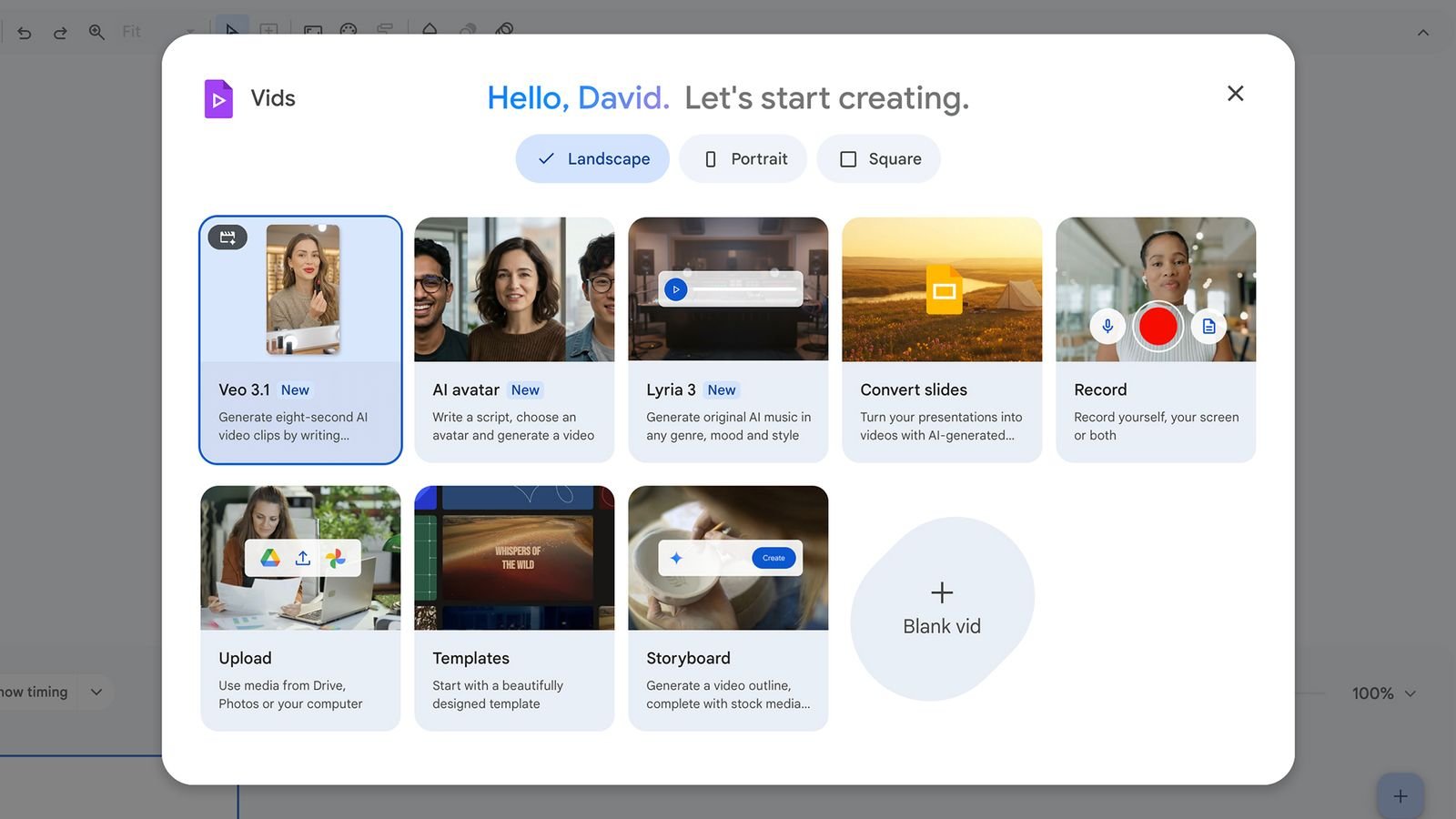
Además de empezar desde cero (la opción «Video en blanco»), hay muchas otras formas de dar los primeros pasos: Puedes generar clips con IA utilizando el modelo Veo 3.1, convertir una presentación de diapositivas en un video, trabajar a partir de una plantilla, subir un video existente como punto de partida, crear una pista musical con IA, grabar con tu cámara, producir un clip con un avatar generado por IA o crear un guion gráfico. Ten en cuenta que también puedes seleccionar la orientación del video en la parte superior.

David Nield
La mayoría de estas opciones utilizan un diseño similar, y aquí nos vamos a centrar en el enfoque tradicional de creación de videos, aunque también vale la pena explorar las opciones de IA si no dispones de material de partida con el que trabajar. Si eres nuevo en Google Vids, seleccionar «Plantillas» en la pantalla de inicio te facilitará el inicio.
A la hora de elegir una plantilla, el tema no es tan importante como el diseño. Busca algo que se acerque lo más posible a lo que quieres crear (pasa el cursor por encima de cualquiera de las miniaturas para ver una vista previa animada). El siguiente cuadro de diálogo te permite elegir si quieres utilizar toda la plantilla o solo las escenas seleccionadas. A continuación, accederás a la interfaz de edición de vídeo propiamente dicha.
La mayoría de los elementos te resultarán familiares si alguna vez has utilizado un editor de video basado en una línea de tiempo. En la parte inferior tienes las pistas de video y audio, mientras que la ventana principal muestra el segmento del video seleccionado actualmente. El panel de la derecha te permite editar lo que esté seleccionado en ese momento.