



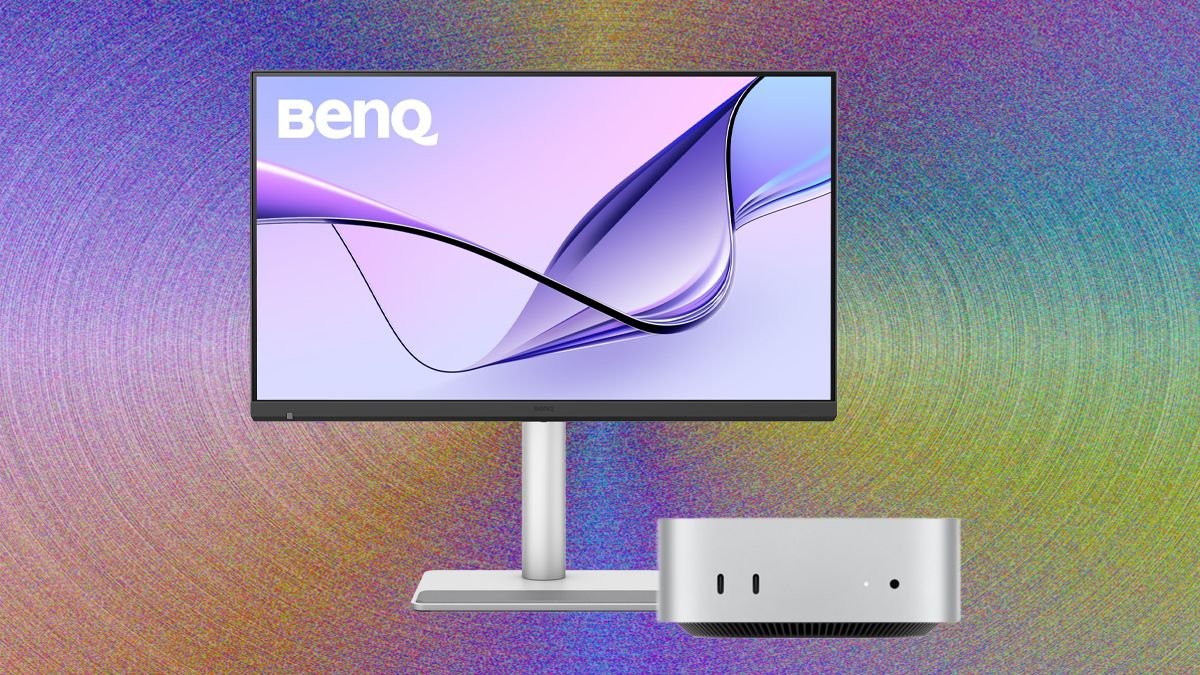

Casi cualquier monitor puede funcionar con una Mac. No es necesario que sea de Apple ni que cuente con ninguna certificación oficial. Se podría argumentar a favor de utilizar un monitor barato de 1080p, pero la mayoría de los usuarios de Mac querrán algo un poco más premium. Como se puede ver en opciones como la Dell 27 Plus 4K, eso no tiene por qué significar que sea excesivamente caro. En cualquier caso, estos son los cuatro aspectos que hay que tener en cuenta a la hora de comprar un buen monitor para tu Mac.
Tamaño y resolución: los monitores de 27 y 32 pulgadas son los tamaños más habituales hoy en día, pero hay opciones más grandes. También consideraría un monitor ultran ancho de 34 pulgadas si te gusta la relación de aspecto más amplia de 21:9 con la forma curvada. Para Apple, la resolución lo es todo. Hay una razón por la que invierte tanto en una alta densidad de píxeles para cada pantalla que vende, incluso en opciones de gama media como la MacBook Air. La densidad de píxeles es lo que aporta nitidez a una pantalla, y se necesitan muchos más píxeles cuando se distribuyen en un monitor externo de gran tamaño. Si quieres mantener una buena fidelidad, yo no compraría nada por debajo de 4K, y pasar a 5K o 6K en un monitor de 32 pulgadas puede ser útil. También deberías tener en cuenta la frecuencia de actualización: la MacBook Pro admite una frecuencia de 120 Hz, lo que ofrece animaciones más fluidas, especialmente en los videojuegos.
Ajustabilidad: los monitores de Apple y los iMac no destacan precisamente por su ajustabilidad. A menudo no tienen ninguna, y cuando la tienen, su precio es más elevado. Eso no es lo mejor para tu postura y la ergonomía. Como es bien sabido, el ya descatalogado Pro Display XDR cobraba 1,000 dólares adicionales por un Pro Stand con una capacidad de ajuste adecuada (ahora es un complemento de 400 dólares para el nuevo Studio Display XDR). Por motivos ergonómicos, la parte superior de la pantalla en la que trabajas debe estar lo más cerca posible del nivel de los ojos, y eso varía en función de la altura de cada persona. Si un monitor no permite ajustar la altura, necesitarás un soporte o un brazo para monitor independiente. Además del ajuste de altura, muchos monitores también cuentan con soportes que pueden girar, inclinarse y rotar, características que resultan importantes cuando se utilizan varios monitores. Esto también es necesario si quieres utilizar un segundo monitor en posición vertical, algo que se ha vuelto cada vez más popular.
Puertos: Incluso los monitores más económicos siempre cuentan con HDMI, que es todo lo que necesitas para conectarlos directamente a una Mac Mini, Mac Studio, Mac Pro o MacBook Pro. Algunos monitores disponen de USB-C con soporte de video, lo que te permitirá conectarlos a uno de los puertos Thunderbolt de una Mac. La Mac Mini viene con tres puertos Thunderbolt 4, HDMI y una toma Ethernet. La Mac Mini Pro cuenta con los mismos puertos, salvo que tres de ellos son compatibles con el estándar Thunderbolt 5, más rápido que el 4. Tendrás que utilizar al menos uno de estos puertos Thunderbolt para conectar más de un monitor externo. Estos monitores suelen tener también otros puertos, como el USB-A. Estos pueden resultar útiles, ya que la Mac Mini no dispone de ninguno por sí misma.
Calidad de imagen: Apple se enorgullece de la calidad de imagen de sus Mac, por lo que, en el caso de la Mac Mini, es probable que quieras adquirir algo a la altura de tu Mac. Esto es especialmente importante para los creadores de contenido, fotógrafos y diseñadores. Por lo tanto, ten en cuenta el brillo, la precisión del color, la cobertura de color y el contraste del monitor. Aunque algunas pantallas IPS ofrecen un color y un contraste decentes, las pantallas mini-LED u OLED garantizan una mejor calidad de imagen. Estas también tienen un brillo máximo significativamente mayor en contenidos HDR, lo que realmente da vida a los videojuegos y las películas.